Cos’è il ping: significato cosa misura davvero
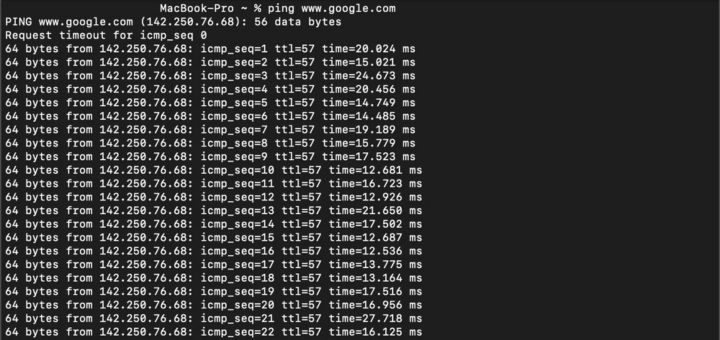
Il ping è uno degli strumenti più usati per capire se una connessione è reattiva e stabile. Se ti stai chiedendo cos’è il ping, qual è il ping significato e quando conviene usare ping -t, qui trovi una spiegazione chiara, concreta e orientata alla diagnosi reale dei problemi di rete.
Il ping misura la latenza, cioè il tempo che impiega un pacchetto di test a partire dal tuo dispositivo, raggiungere una destinazione in rete e tornare indietro. Questo tempo si esprime in millisecondi (ms) e descrive la “reattività” della connessione, non la velocità di download o upload.
A livello tecnico ping utilizza messaggi ICMP Echo Request e attende una risposta ICMP Echo Reply. Quando la risposta arriva, puoi dedurre se l’host è raggiungibile e se il percorso è stabile. Quando la risposta non arriva, potresti avere una perdita di pacchetti, ma anche un blocco o una limitazione ICMP lato firewall: ecco perché va sempre interpretato con contesto.
Cos’è il ping in pratica e a cosa serve
Capire cos’è il ping significa usarlo per rispondere a domande operative, soprattutto quando una rete “sembra lenta” o instabile. È utile per isolare rapidamente se il problema è locale (Wi-Fi, router, cablaggio) oppure esterno (linea, provider, routing).
Il ping non è invece lo strumento giusto per misurare la banda reale: uno speed test può essere eccellente e, allo stesso tempo, la latenza può essere alta o variabile. In scenari professionali, spesso è la stabilità del ping a determinare la qualità di call, VPN, desktop remoto e applicazioni cloud.
Come leggere i risultati senza fraintendimenti
Il valore “time=XX ms” è la latenza istantanea. Quello che conta davvero, però, non è un singolo numero: è il comportamento nel tempo. Un ping che resta coerente è un segnale molto più sano di uno che alterna valori bassi e picchi improvvisi.
Primo elenco puntato (1/2): cosa osservare in un ping
- Latenza media e variazioni: pochi ms di oscillazione indicano stabilità; grandi sbalzi suggeriscono congestione o Wi-Fi problematico.
- Perdita di pacchetti (packet loss): anche una percentuale bassa può causare scatti, audio metallico, freeze e disconnessioni.
- Picchi (spike): se compaiono a intervalli, possono dipendere da saturazione della linea, interferenze radio o bufferbloat.
- Server che limita ICMP: alcuni host rispondono lentamente (o non rispondono) al ping pur funzionando bene via web/app; non è sempre colpa della tua linea.
Comando ping -t: cos’è e quando usarlo su Windows
Il comando ping -t su Windows serve per eseguire un ping continuo, senza un numero prefissato di pacchetti. È la scelta migliore quando il problema è intermittente e vuoi “catturarlo” mentre accade.
Esempio: ping -t google.com
Per interrompere il test: CTRL + C.
Alla chiusura, Windows mostra un riepilogo con pacchetti inviati/ricevuti/persi e valori minimi, medi e massimi. Quel riepilogo è fondamentale perché rende evidente se il guasto è occasionale o costante.
Ping su Linux e macOS: equivalente di ping -t
Su Linux e macOS il comportamento può essere già continuo di default, ma l’idea è la stessa: far durare il test abbastanza da vedere pattern, picchi e perdite. In molti casi si usa -c per limitare i pacchetti (per esempio 20 o 50), mentre per fermarlo manualmente si usa sempre CTRL + C.
Perché posso avere ping alto anche con “internet veloce”?
È normale: banda e latenza sono due metriche diverse. Puoi scaricare molto rapidamente e, allo stesso tempo, avere ritardi elevati perché il percorso è lungo, congestionato o instabile. Inoltre, quando la rete è sotto carico (upload in saturazione, backup, cloud sync), può comparire latenza aggiuntiva anche se “la velocità” sembra ottima.
Cause tipiche: Wi-Fi disturbato, router che gestisce male le code (bufferbloat), congestione serale del provider, routing sfavorevole verso una specifica destinazione, VPN attiva.
Un metodo rapido che funziona per capire dov’è il problema
Quando stai diagnosticando, la logica più efficace è partire dal punto più vicino e poi allontanarti. Se il ping verso il router è già instabile, non serve guardare internet: il problema è interno. Se il router è perfetto ma l’esterno no, la causa è più probabilmente sulla linea o sul routing.
Secondo elenco puntato (2/2): sequenza consigliata di test
- Ping verso router/gateway: se qui vedi perdita o spike, indaga su Wi-Fi, cavi, switch, router.
- Ping verso un IP esterno stabile (DNS pubblico o server affidabile): se qui peggiora ma il router è stabile, guarda linea/provider.
- Ping verso la destinazione reale (server/sito/app): utile per capire se il problema è specifico di quel servizio o del percorso.
- Se serve, affianca traceroute/mtr: ti aiuta a individuare dove lungo il percorso iniziano ritardi o perdite.
Quali valori dei ping sono “buoni”?
Non esiste un numero valido per tutti, ma in genere sotto i 30–40 ms è un’ottima esperienza per la maggior parte degli usi. Sopra i 100 ms il ritardo diventa spesso percepibile, soprattutto in call, VPN e desktop remoto. In ogni caso, la regola più affidabile resta una: meglio un ping leggermente più alto ma stabile, che un ping basso ma pieno di picchi.
Se stai testando il ping perché noti instabilità, rallentamenti o disconnessioni, spesso la soluzione non è “fare un altro speed test”, ma mettere mano a infrastruttura e configurazione: rete locale, router, priorità del traffico e, quando serve, un ambiente server solido.
Sul blog e sui servizi di ilbello.com trovi risorse e soluzioni come hosting, VPS e supporto tecnico per progetti dove contano davvero tempi di risposta e affidabilità. Se vuoi, possiamo aiutarti a impostare una diagnosi corretta e a scegliere l’infrastruttura più adatta per ridurre latenza e problemi di rete.